# Der Abrechnungszyklus im Überblick
Jedes Projekt rechnet seine Arbeit in **Zyklen** ab. Ein Zyklus beginnt mit einem Angebot und
endet mit der Schlussrechnung; alles dazwischen gehört dazu. Die Zyklen eines Projekts findest du
im Tab **Auftragswesen**.
 ## Vom Angebot zur Auftragsbestätigung
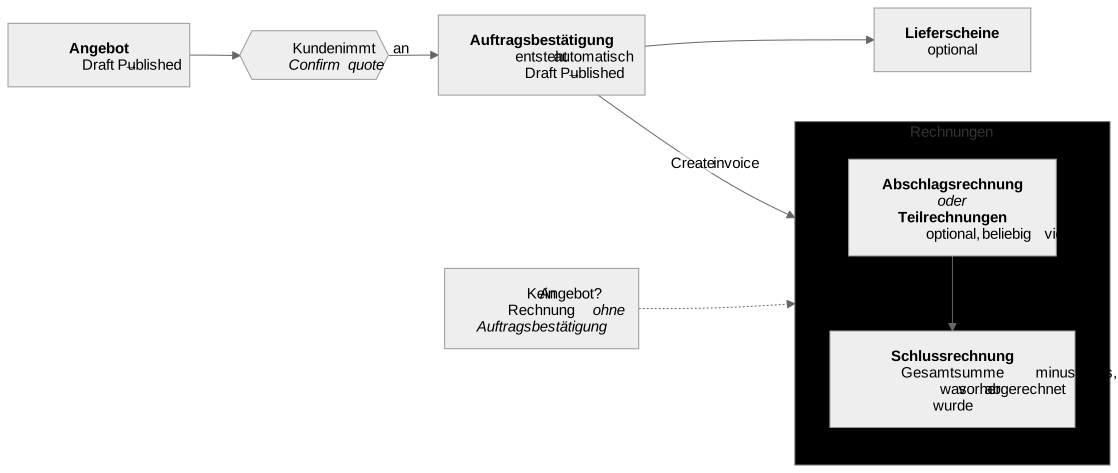
1. **Schreibe das Angebot** und veröffentliche es mit **Veröffentlichen**. Damit ist der Inhalt
gesperrt; um etwas zu ändern, holst du es mit **Zurück in den Bearbeitungsmodus** wieder als Entwurf.
2. **Der Kunde nimmt an.** Nutze **Angebot bestätigen** am Angebot. Du kannst die unterschriebene
Bestätigung des Kunden (ein PDF bis 2 MB) und eine Notiz anhängen.
3. **docket erstellt die Auftragsbestätigung** mit den Positionen des Angebots. Bestätigst du
später erneut, wird sie aktualisiert statt doppelt angelegt. Veröffentliche sie, wenn sie
rausgehen kann.
4. **Ins Budget übernehmen.** Gleich nach dem Bestätigen bietet docket an, was das Angebot
verkauft hat, ins Projektbudget zu übernehmen: die Stunden seiner Stunden- und Tagespositionen
(ein Tag sind 8 Stunden, ohne Fremdleistungen) oder seine Nettosumme mit Fremdleistungen und
Provision, aufgeschlüsselt angezeigt, je nachdem, was das Budget zählt. **Als Budget setzen**
beim ersten Angebot, **Zum Budget addieren** bei einem Nachtragsangebot. Optionale Positionen
zählen nicht mit, ein Monatsbudget bleibt unberührt, und ein Angebot geht nur einmal ins Budget.
docket verschickt keine Dokumente per E-Mail an deinen Kunden: Öffne das PDF oder lade es
herunter und schick es selbst. Verschicke nur **veröffentlichte** Dokumente.
## Lieferscheine
Optional. Du erstellst sie aus der Auftragsbestätigung mit **Lieferschein anlegen**, so viele, wie
du Teillieferungen machst. Sie übernehmen den Inhalt der Auftragsbestätigung.
## Rechnungen
Rechnungen erstellst du aus der Auftragsbestätigung mit **Rechnung anlegen**. Welche Typen du
anlegen kannst, hängt davon ab, was der Zyklus schon enthält:
| Typ | Wann |
| --- | --- |
| **Abschlagsrechnung** | Abschlagsrechnung vor oder während der Arbeit: ein Prozentsatz oder ein fester Betrag der Gesamtsumme. Rabatte und Zuschläge des Angebots bleiben beim Auftrag. Soll eine Abschlagsrechnung einen haben, trägst du ihn dort selbst ein. Einen Rahmenvertrag nennt sie nur bei Kunden mit Häkchen **Rahmenvertrag** (Administration → Kunden → Auftragswesen). Nicht kombinierbar mit Teilrechnungen. |
| **Teilrechnung** | Teilrechnung nur über die Positionen, die du auswählst. So viele, wie du brauchst. Nicht kombinierbar mit einer Abschlagsrechnung. |
| **Schlussrechnung** | Schlussrechnung über die volle Gesamtsumme **abzüglich allem, was in diesem Zyklus schon berechnet wurde** (Rechnungen, die rausgegangen sind; Entwürfe zählen nicht). Danach nimmt der Zyklus keine Rechnungen mehr an. |
Kein Angebot für diesen Auftrag? Erstelle eine Rechnung **ohne Auftragsbestätigung**. Sie kann
die erfassten Zeiten als Positionen übernehmen. Sie bildet einen eigenen Zyklus und ist deshalb
immer eine normale Rechnung: Abschlags- und Teilrechnungen gibt es nur zu einer
Auftragsbestätigung, deren Schlussrechnung sie abzieht.
docket warnt, wenn die Rechnungen eines Zyklus die **Angebotssumme übersteigen**. Decken eine
Abschlagsrechnung oder Teilrechnungen schon alles ab, bietet docket an, die Rechnung in die
Schlussrechnung zu **konvertieren**.
## Das Leben einer Rechnung
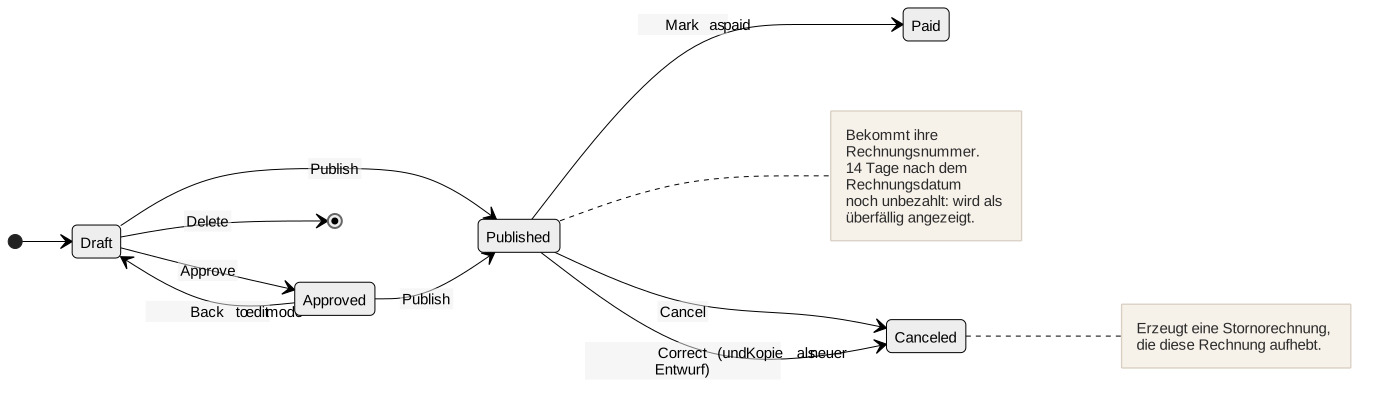 - Mit **Veröffentlichen** bekommt die Rechnung ihre Nummer und wird final. Projektmanager bereiten
Rechnungen vor und dürfen einen Entwurf löschen; veröffentlichen dürfen nur Admins.
- **Solange sie keine Nummer hat** (als Entwurf), kannst du die Rechnung noch ändern oder löschen.
- **Last-Minute-Korrektur**: Du hast nach dem Veröffentlichen einen Fehler entdeckt, aber dein Kunde
hat die Rechnung noch nicht? Ein Admin holt sie zurück in den Bearbeitungsmodus. Sie **behält
ihre Nummer**; du korrigierst, was falsch ist (Datum, Positionen, Beträge, Adresse), und
veröffentlichst sie erneut. docket fragt, was falsch ist, und lässt dich bestätigen, dass der
Kunde sie noch nicht bekommen hat. Beides wird mit dem bisherigen PDF aufbewahrt und im Editor
unter **Frühere Versionen** angezeigt. Während der Korrektur lässt sie sich nicht löschen, damit
ihre Nummer in der Reihe bleibt. Nicht möglich, wenn die Schlussrechnung sie schon verrechnet
hat.
- **Korrigieren**: Der Kunde hat sie schon? Dann wird eine veröffentlichte Rechnung nicht mehr
bearbeitet, so müssen Rechnungen geführt werden. **Korrigieren** storniert sie und öffnet eine
Kopie als neuen Entwurf im selben Zyklus. Korrigiere sie dort, veröffentliche die Stornorechnung
und die korrigierte Rechnung (jede bekommt ihre eigene Nummer) und schick deinem Kunden beide.
- **Als bezahlt markieren**, sobald das Geld eingeht, optional mit Zahlungsdatum. Versehentlich
markiert, oder die Bank hat die Zahlung zurückgebucht? **Zahlung zurücknehmen** (nur Admins) macht
die Rechnung wieder offen; Nummer, PDF und E-Rechnung bleiben, wie sie rausgegangen sind.
- Beim **Stornieren** wird eine gestellte Rechnung nie gelöscht: docket erstellt eine
**Stornorechnung**, die sie Zahl für Zahl aufhebt und beim Veröffentlichen eine eigene Nummer
bekommt. Stornieren lassen sich nur veröffentlichte Rechnungen.
- **Ist die Schlussrechnung raus**, bleiben die Rechnungen davor, wie sie sind. Um dann eine
Abschlags- oder Teilrechnung zu stornieren, stornierst du zuerst die Schlussrechnung, dann die
frühere Rechnung, und stellst eine neue Schlussrechnung. So ändert sich die Schlussrechnung, die
dein Kunde hat, nie. Ohne Schlussrechnung lässt sich jede stornieren; die Schlussrechnung
rechnet später ab, was eine stornierte berechnet hatte.
- Eine veröffentlichte Rechnung, die **nach ihrem Fälligkeitsdatum** noch unbezahlt ist, ist
**überfällig**. Das Fälligkeitsdatum ist das Rechnungsdatum plus Zahlungsziel: das eigene des
Kunden (Administration → Kunden → Auftragswesen) oder das deines Workspace (Administration → Einstellungen →
Rechnungsstellung, 14 Tage, solange du es nicht änderst). Es wird beim Veröffentlichen auf die Rechnung
geschrieben und aufs PDF gedruckt.
## Der Zyklus in deiner Projektliste
Projektmanager und Admins sehen die Abrechnung eines Projekts in der Spalte **Abgerechnet** (ein- und
ausblenden unter **Anzeige → Abrechnung anzeigen**): wie viel der bestätigten Angebote berechnet ist, rot,
sobald etwas überfällig ist. Der Balken darunter umfasst alle verschickten Angebote: grün ist
bezahlt, blau offen, rot überfällig, hellblau noch nicht berechnet, gestrichelt noch nicht
bestätigt. Fährst du darüber, siehst du die Zahlen jedes Angebots. Entwürfe erscheinen nicht.
Die Liste und den Forecast kannst du nach dem Status eines Zyklus filtern:
| Status | Bedeutung |
| --- | --- |
| Angebot im Entwurf | Das Angebot wird noch geschrieben. |
| Angebot verschickt | Das Angebot ist veröffentlicht. |
| Angebot bestätigt, Rechnung ausstehend | Der Kunde hat angenommen; noch nichts berechnet. |
| Rechnung offen | Eine veröffentlichte Rechnung wartet auf Zahlung. |
| Rechnung überfällig | Eine veröffentlichte Rechnung ist nach ihrem Fälligkeitsdatum unbezahlt. |
| Bezahlt | Eine Rechnung des Zyklus ist bezahlt. |
| Storniert | Das Angebot oder jede Rechnung des Zyklus wurde storniert. |
## Siehe auch
- [Der Angebots- & Rechnungseditor](https://docket.rocks/doku/angebots-und-rechnungseditor): Phasen, Positionen,
Leistungen und die Summen im Detail.
- [Fremdkosten](https://docket.rocks/doku/fremdkosten): Lieferantenrechnungen und wie sie ins Angebot gelangen.
- [Benutzerrollen](https://docket.rocks/doku/benutzerrollen): wer was darf.